Sua casa, sempre lembrada.
Tudo o que você precisa saber sobre o Meu Cantinho — o seu diário tranquilo e privado para a manutenção da casa.
O que é Meu Cantinho?
Meu Cantinho é um diário de manutenção residencial para o seu celular. É onde você registra o que precisa de atenção, o que já foi resolvido, quem é o responsável e quanto você gastou — em todos os imóveis da sua vida.
Pense nele menos como um sistema de chamados e mais como um diário. A sua casa conta uma história ao longo do tempo. O Meu Cantinho é o lugar onde essa história vive.
Registre em segundos
Tire uma foto e adicione uma observação. O problema é salvo com a data, o cômodo e o responsável.
Delegue com clareza
Atribua problemas ao seu marido, ao faz-tudo ou ao jardineiro. Veja o que cada pessoa tem em aberto.
Controle seus gastos
Registre os custos de cada reparo. Saiba quanto você gastou por mês, categoria ou imóvel.
Compartilhe com profissionalismo
Envie um resumo formatado para qualquer prestador de serviço pelo WhatsApp — com foto, descrição e histórico.
Seus primeiros 5 minutos
Olhe ao redor da sua casa
Percorra um cômodo. Identifique o que precisa de atenção — uma torneira pingando, um azulejo rachado, uma lâmpada piscando.
Toque no botão verde +
O botão grande no centro inferior da tela abre o fluxo de captura. A câmera abre imediatamente.
Tire uma foto ou grave um vídeo
Aponte para o problema e toque para tirar uma foto, ou mude para o modo de vídeo para gravar um clipe curto. Você também pode tocar em Galeria para escolher uma imagem existente do seu rolo de câmera.
Dê um título e salve
Dê um nome a ele ("Torneira vazando no banheiro"), opcionalmente escolha uma área e um responsável, e toque em Salvar. Pronto.
Continue registrando
Vá até o próximo problema e repita. Uma vistoria de 20 minutos já é suficiente para gerar um registro completo do imóvel.
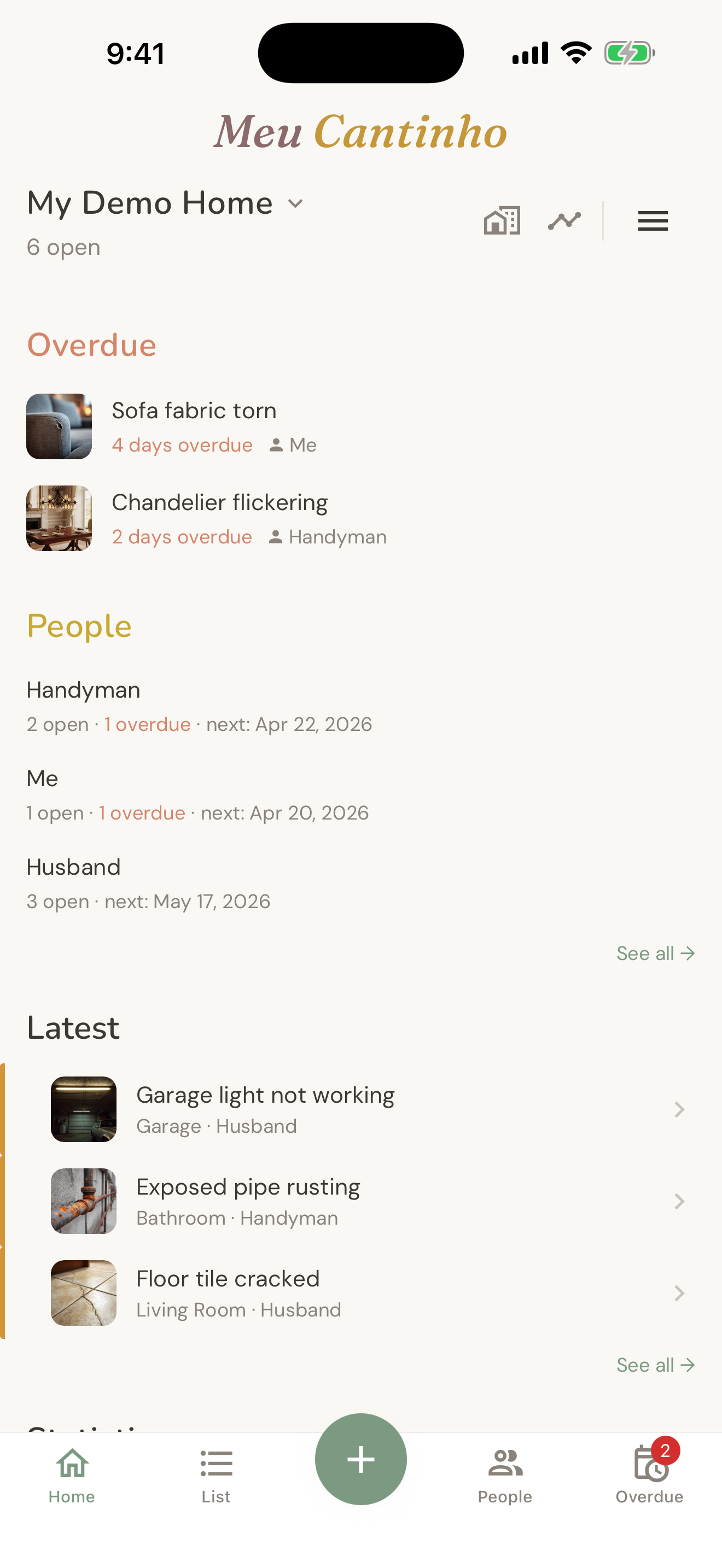
Dica: Nada é obrigatório no momento da captura — nem mesmo a foto. Você pode tocar em "Sem foto" para pular e adicioná-la depois. Capture primeiro, organize em seguida.
Dados de demonstração
Quando você abre o Meu Cantinho pela primeira vez, ele inclui um imóvel de exemplo chamado Minha Casa Demo com 16 itens pré-carregados, fotos, áreas e responsáveis. Assim você pode explorar todas as funcionalidades imediatamente, sem precisar configurar nada.
Quando estiver pronto para começar com o seu próprio imóvel, toque em ☰ menu → Excluir dados de demonstração. Isso remove todos os itens e fotos de exemplo permanentemente.
Nota: A exclusão dos dados de demonstração é permanente. Se você já tiver adicionado itens próprios ao imóvel de demonstração antes de excluí-lo, eles também serão removidos. Crie um novo imóvel primeiro se quiser manter seus próprios registros.
Capturar um problema
Capturar um problema é a ação central do app. Ele foi projetado para levar menos de 30 segundos, para que você possa percorrer um imóvel inteiro e registrar tudo sem perder o ritmo.
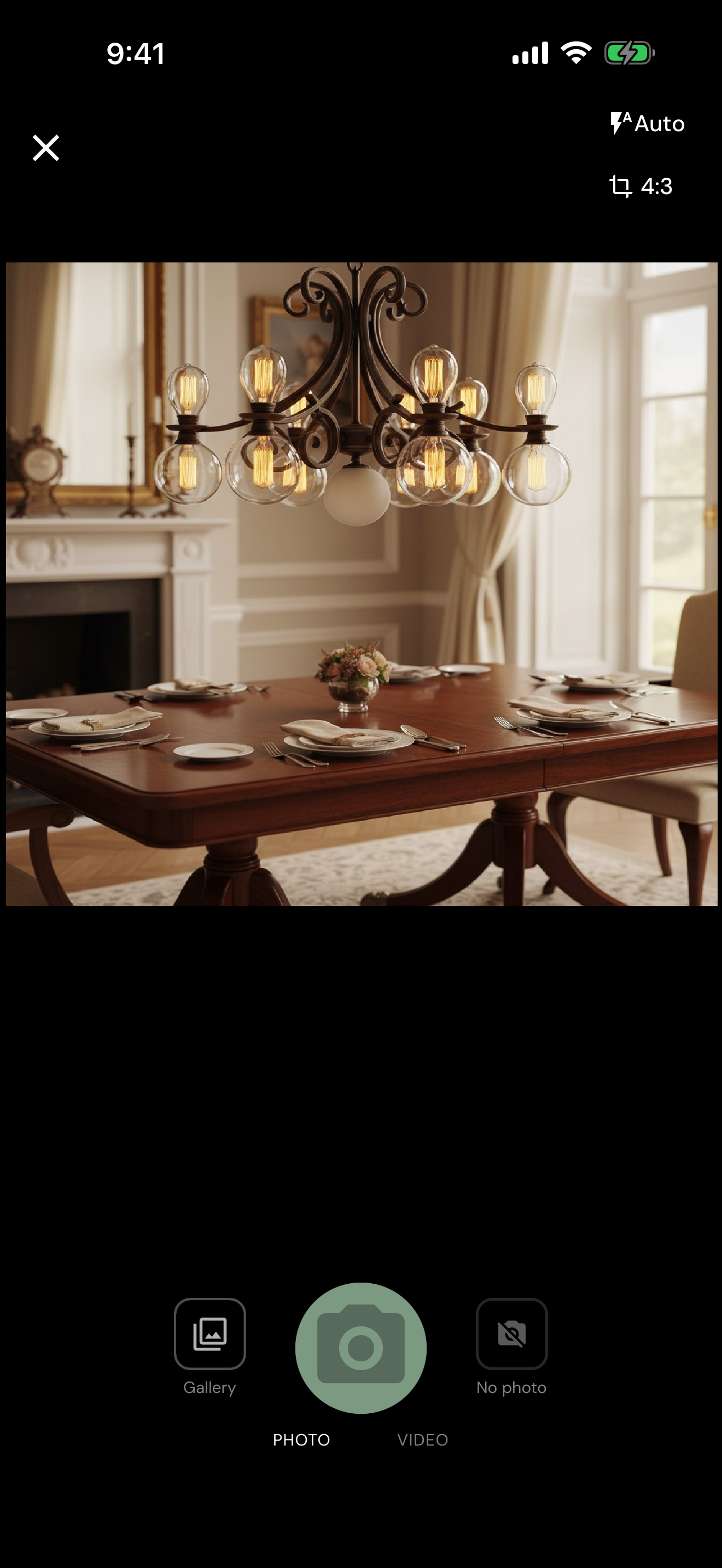
O formulário de captura
| Campo | Obrigatório | Observações |
|---|---|---|
| Foto | Opcional | Altamente recomendada. Pode ser adicionada depois. Toque em "Sem foto" para pular. |
| Vídeo | Opcional | Mude a câmera para o modo de vídeo para gravar um clipe (até 15 segundos) no lugar de uma foto, ou junto com ela. |
| Título | Opcional | Um nome curto para o problema. Pode ser preenchido depois, na triagem. |
| Área | Opcional | O cômodo ou zona a que este problema pertence. |
| Responsável | Opcional | Quem é responsável por resolver o problema. |
| Status | Automático | Novos itens começam como "A Fazer" automaticamente. |
| Data alvo | Opcional | Quando você quer que o problema seja resolvido. |
| Tags | Opcional | Categorias como Hidráulica, Elétrica, Pintura. |
| Nota de voz | Opcional | Grave uma descrição em áudio curta (até 30 segundos) em vez de digitar. |
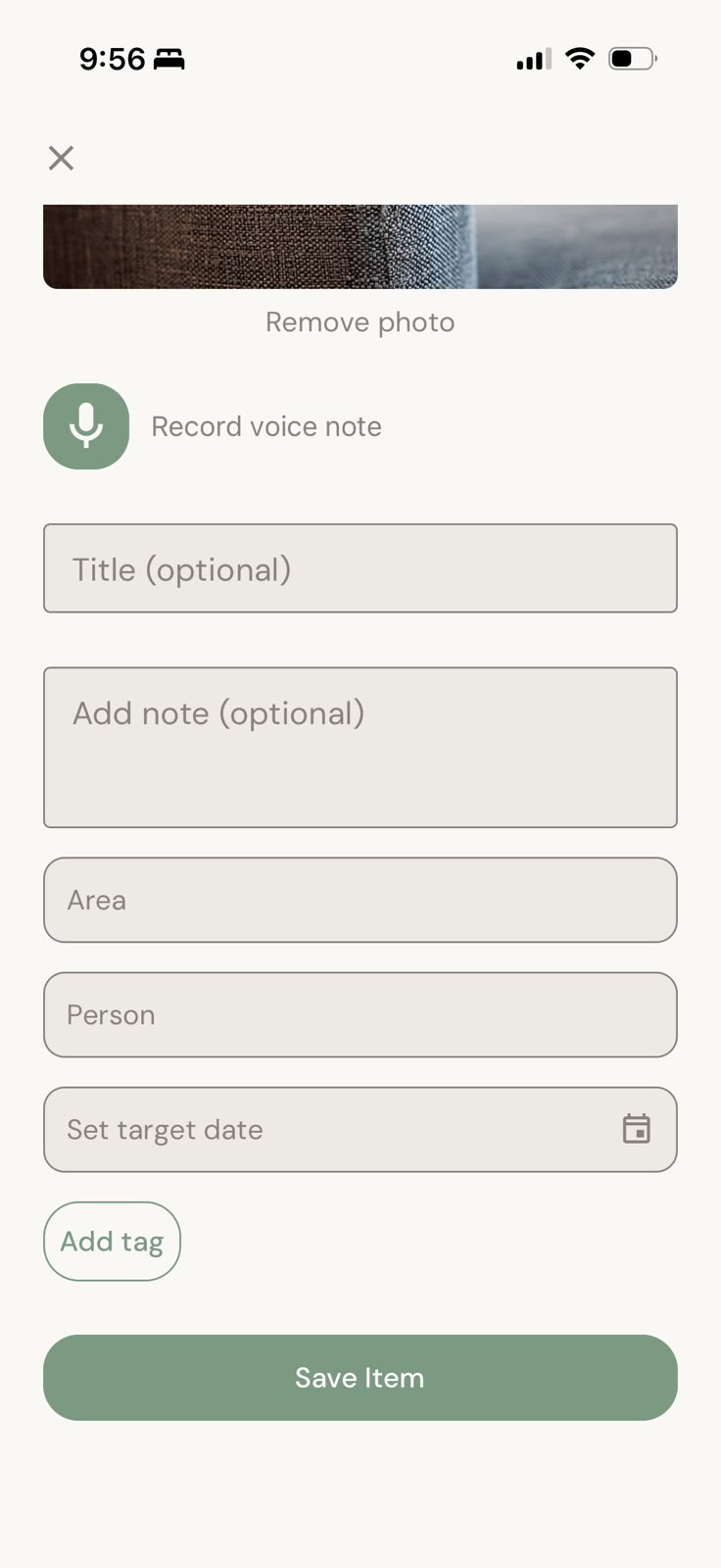
Dicas para fotos
As fotos são comprimidas automaticamente — elas não vão ocupar a memória do seu celular. Tire fotos com boa iluminação e se aproxime do problema para que o detalhe fique visível ao compartilhar.
Notas de voz
Toque no microfone para gravar até 30 segundos de áudio. As notas de voz são armazenadas no seu dispositivo junto ao item e nunca são enviadas para nenhum servidor.
Anotações
Depois de tirar uma foto, toque no ícone de anotação para desenhar traços à mão livre sobre a imagem — escolha uma cor e espessura de linha, depois esboce sobre o ponto problemático. As anotações são especialmente úteis antes de compartilhar — elas destacam exatamente onde está o problema para que o prestador de serviço não precise adivinhar.
Status do item
Cada problema percorre um ciclo de status conforme avança do registro à resolução.
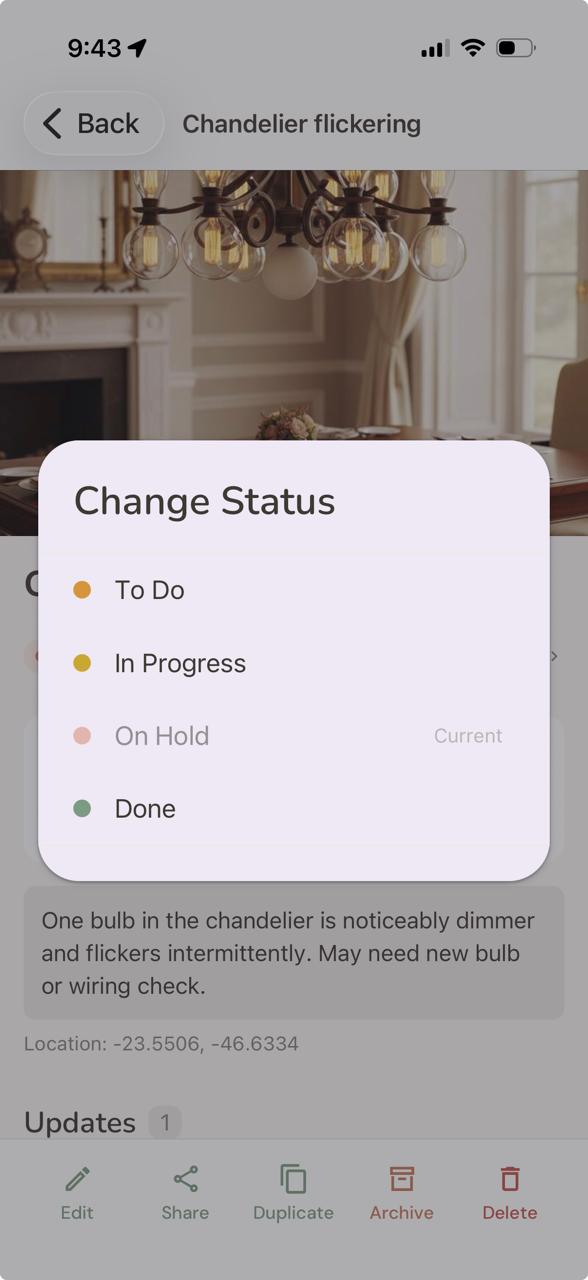
| Status | Significado |
|---|---|
| A Fazer | Identificado e registrado, ainda não iniciado. |
| Em Andamento | Alguém está trabalhando ativamente no problema. |
| Em Espera | Pausado — aguardando uma peça, um orçamento ou a disponibilidade do prestador. |
| Concluído | Resolvido. Sai da lista ativa e vai para o histórico de resolvidos. |
Para alterar o status de um item, abra-o, toque no chip de status no topo e escolha o novo status.
Arquivar vs. excluir
Separado do status, qualquer item pode ser arquivado — deslize para a esquerda no item, ou use a barra de ações em massa, para removê-lo das suas listas ativas mantendo o histórico completo disponível no filtro Arquivados. Excluir um item é diferente: é permanente e remove o item, suas fotos, notas de voz e linha do tempo do seu dispositivo.
Adicionar atualizações
Uma atualização é o registro de algo que aconteceu — um orçamento recebido, um reparo tentado, uma visita do prestador ou uma nova foto do problema. Cada atualização guarda sua própria observação, foto opcional, nota de voz opcional e custo opcional.
Com o tempo, a linha do tempo de atualizações de um item se torna a história completa daquele problema. "Notado em março. Orçado em abril. Reparado em maio."
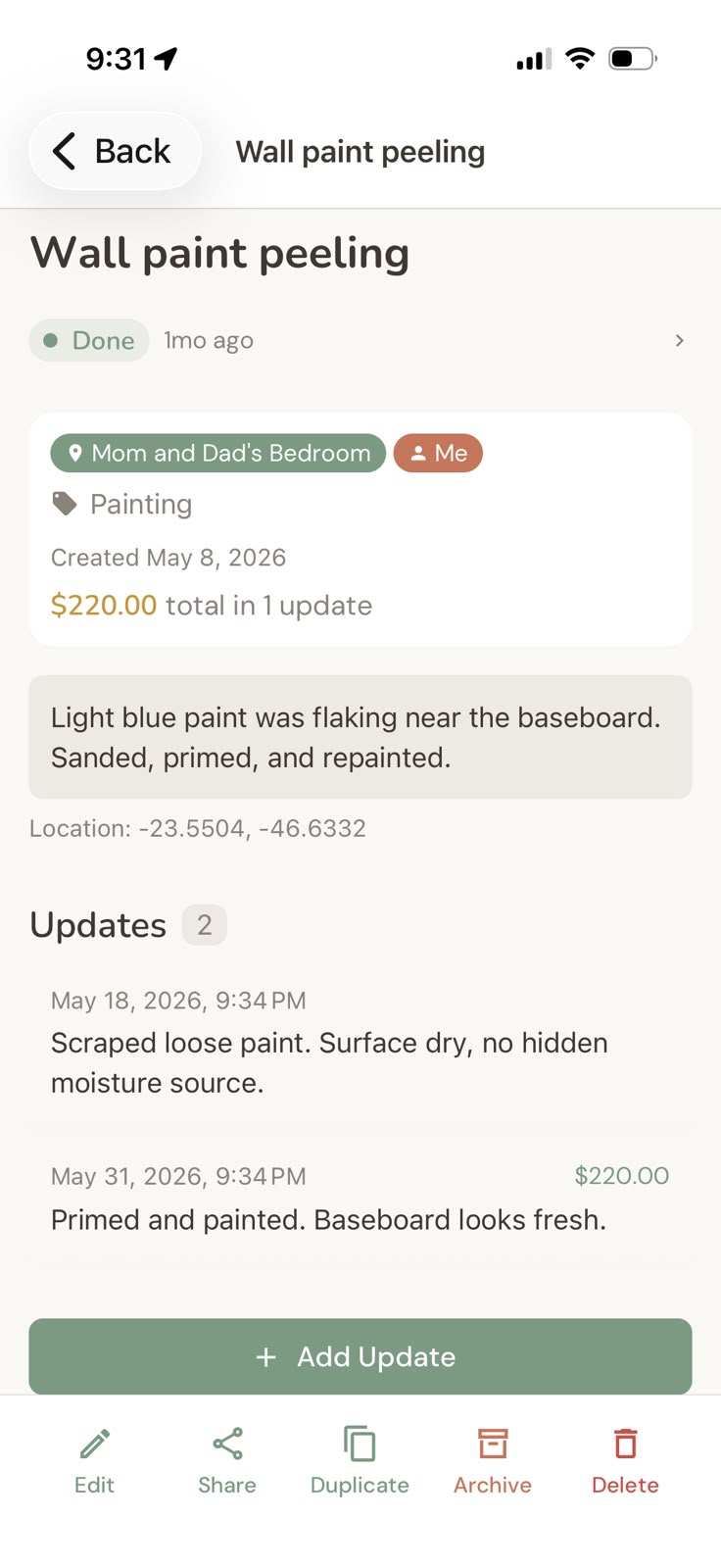
Editar ou remover uma atualização
Toque em qualquer atualização na linha do tempo para abri-la. A partir daí você pode editar a observação ou a foto, ou excluir a atualização. Excluir uma atualização é permanente — o registro é removido da linha do tempo.
Adicionar um custo a uma atualização
Qualquer atualização pode incluir um valor de custo. É assim que você controla o que gastou — registre o custo quando o prestador enviar a nota fiscal, e ele fluirá automaticamente para o resumo financeiro do seu imóvel.
Pessoas e responsáveis
Responsáveis são as pessoas encarregadas de resolver seus problemas — seu marido, o faz-tudo, o jardineiro, o síndico ou você mesmo.
Você cria as pessoas em ☰ menu → Listas → Pessoas. Uma vez criadas, elas aparecem como opções ao capturar ou editar um item. As pessoas são globais — o mesmo prestador pode ser reutilizado em todos os seus imóveis.
A aba Pessoas
A aba Pessoas (ícone de pessoa na navegação inferior) mostra todos os responsáveis e a carga de trabalho atual de cada um: quantos itens estão em aberto, há quantos dias o item mais antigo foi criado e qual item está mais atrasado.
Tocar em um responsável abre a lista filtrada de itens dele — muito útil antes de uma visita do prestador, quando você quer compartilhar tudo de uma vez.
Dica: Antes de o prestador chegar, abra Pessoas → toque no nome dele → você verá exatamente o que ele tem em aberto. Use o botão Compartilhar nessa tela para enviar um resumo completo.
Áreas e cômodos
Áreas são os cômodos ou zonas de um imóvel — Cozinha, Banheiro, Jardim, Garagem, e assim por diante. Atribuir uma área a um problema facilita a filtragem por cômodo e permite visualizá-lo em contexto na planta baixa.
Gerencie suas áreas em ☰ menu → Listas → Áreas. Cada imóvel tem sua própria lista — adicione, renomeie ou reordene as áreas a qualquer momento.
Tags e categorias
As tags classificam o tipo do problema — Hidráulica, Elétrica, Pintura, Estrutura, Jardim, e assim por diante. Elas são usadas para agrupar custos na tela de Investimentos e para filtrar a lista por categoria.
O Meu Cantinho já vem com um conjunto sugerido de tags. Você pode editar, adicionar ou remover qualquer uma delas em ☰ menu → Listas → Tags. As tags são compartilhadas por todos os seus imóveis, e um item pode ter várias tags.
Tela principal
A tela principal é o seu painel matinal. Ela mostra o que precisa da sua atenção hoje sem exigir buscas ou rolagem por tudo.
Seções da tela principal
| Seção | Mostra |
|---|---|
| Atrasados | Itens cuja data alvo já passou. Exibidos primeiro quando presentes — estes precisam de ação imediata. |
| Vencem esta semana | Itens com data alvo nos próximos 7 dias. |
| Sem data | Capturas recentes que ainda não têm área, responsável ou data alvo — um lembrete para organizar o que você registrou em movimento. |
| Pessoas | Seus responsáveis e um resumo da carga de trabalho de cada um. Itens atrasados em destaque. |
| Capturas rápidas para organizar | Fotos salvas sem título ainda. Um lembrete para dar nome a elas quando tiver um momento. |
| Este mês | Um resumo mensal do progresso — quantos itens entraram, quantos foram resolvidos e quanto você gastou. |
| Recentes | Uma faixa no final com os itens capturados mais recentemente, independentemente do status. |
As seções só aparecem quando têm algo a mostrar, para que a tela principal permaneça tranquila. Cada seção exibe até 3 itens com um link Ver tudo → para abrir a lista filtrada completa.
O seletor de imóvel
O nome do imóvel e a contagem de itens aparecem no topo da tela principal. Toque na seta para alternar entre imóveis.
Ícones do cabeçalho
Os dois ícones ao lado do nome do imóvel levam à tela de Detalhe do imóvel (ícone de prédio) e à tela de Estatísticas (ícone de gráfico), onde você também encontra o resumo de Investimentos.
Vista em lista
A aba Lista mostra todos os itens do imóvel atual, agrupados pela data em que foram capturados. Isso cria uma visualização natural por "sessão" — tudo registrado durante uma vistoria aparece junto.
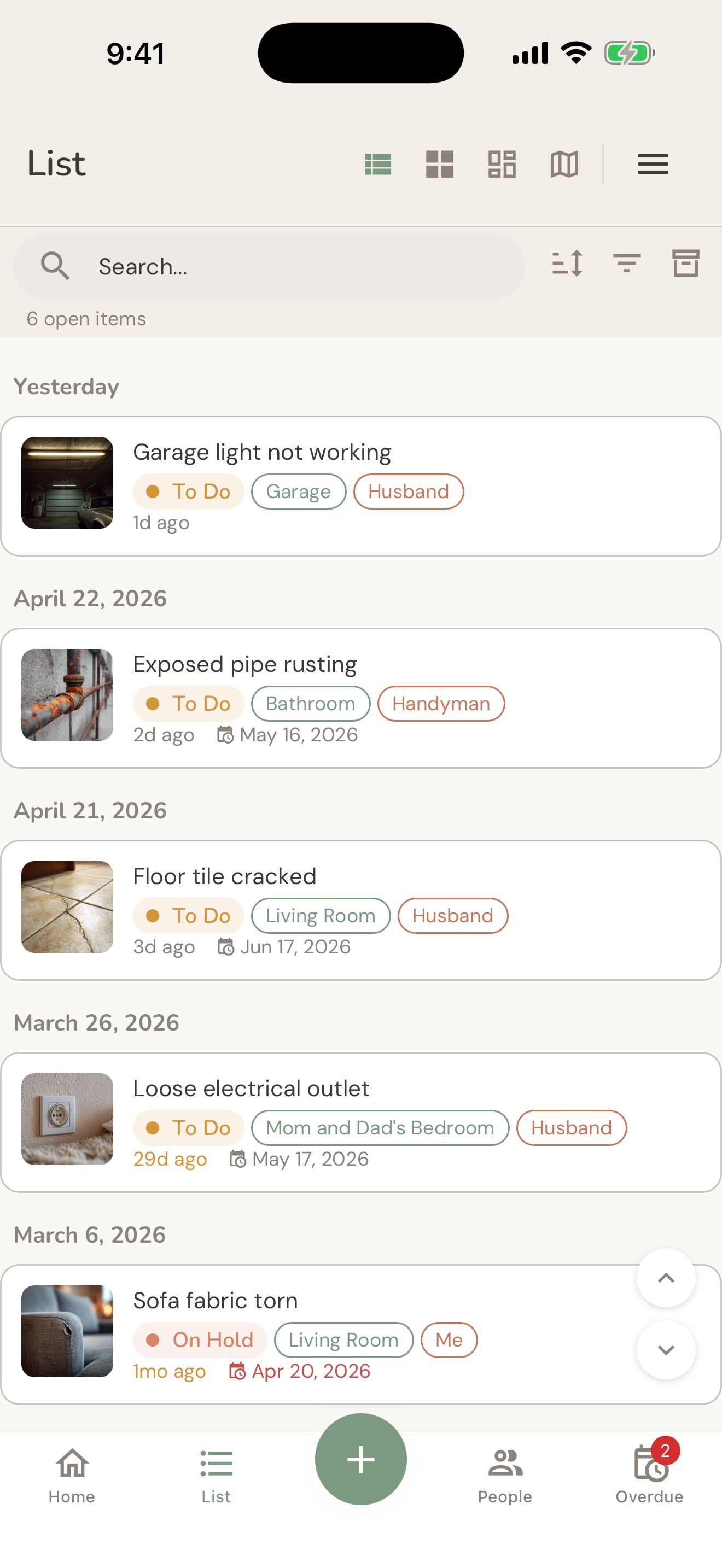
Ordenar e filtrar
Use os ícones à direita da barra de busca para ordenar, filtrar ou alternar para os itens arquivados. Você pode filtrar por status, responsável, área, tag ou intervalo de datas.
Busca
A barra de busca filtra por título e observações em tempo real, dentro do imóvel que você está visualizando no momento.
Ações por deslize
Deslize para a esquerda em qualquer item para revelar ações rápidas: Arquivar e Excluir.
Grade de fotos
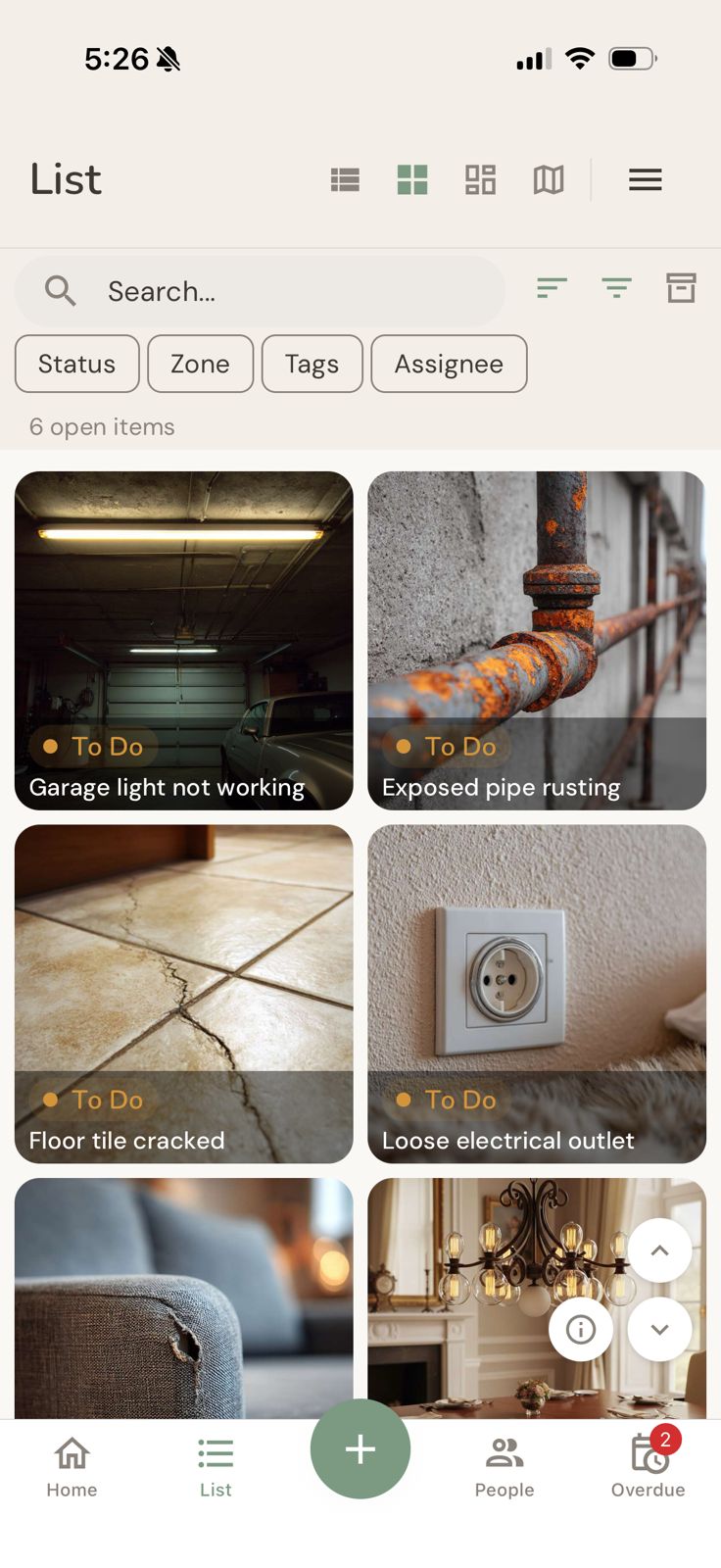
Alterne para a visualização em grade usando o segundo ícone no cabeçalho da Lista. Cada item é exibido como um bloco grande de foto com título e status. Essa visualização é ideal para uma varredura visual rápida de tudo o que você tem registrado.
Planta baixa
A visualização de planta baixa permite ver seus itens distribuídos em um esquema do imóvel. Cada área exibe uma bolha com a contagem de itens em aberto que ela contém. Toque em uma bolha para ver os itens daquela área.
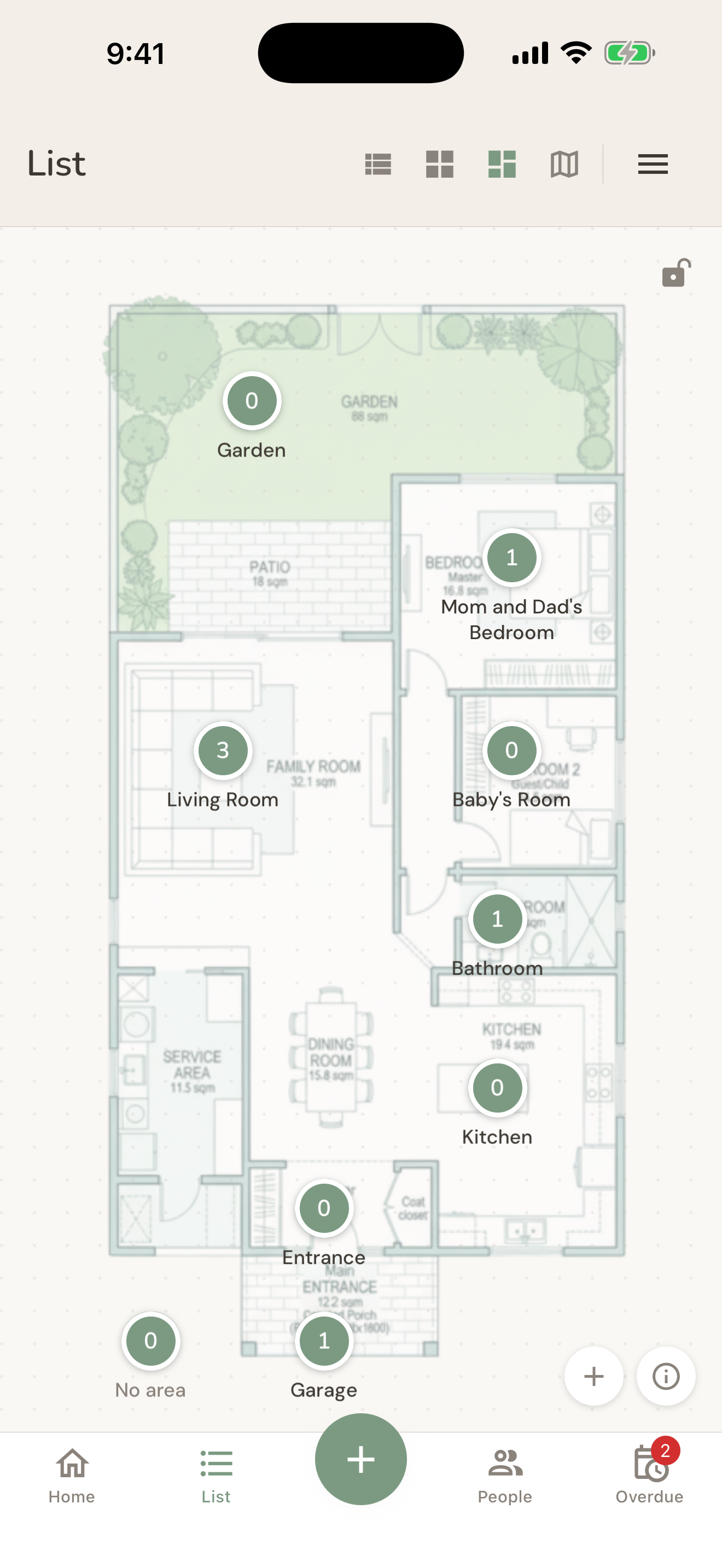
Desativada por padrão: primeiro ative ☰ menu → Opções → Visão por Áreas — depois a planta baixa aparece na sua aba Lista.
Você pode enviar a imagem da sua própria planta baixa diretamente na vista de Áreas na aba Lista — abra o menu próximo à planta baixa para escolher uma imagem da galeria, tirar uma foto, trocá-la ou removê-la. Qualquer imagem funciona — um esboço feito à mão, uma planta escaneada ou a foto do documento de layout do prédio.
Dica sobre a planta baixa: As bolhas são posicionadas com base nas atribuições de área, não no GPS. Certifique-se de que cada item tenha uma área definida para que apareça corretamente na planta baixa.
Vista de mapa
A vista de mapa mostra os itens marcados nas coordenadas de GPS capturadas no momento em que cada problema foi registrado. Isso é mais útil quando você gerencia vários locais físicos ou imóveis espalhados por uma cidade.
As coordenadas de GPS são capturadas silenciosamente ao criar um item. Você não precisa ativar nada — elas são registradas automaticamente, desde que você tenha concedido permissão de localização ao app.
Vista de pessoas
A aba Pessoas mostra todos os seus responsáveis e o status atual de cada um. Para cada pessoa você pode ver: total de itens em aberto, há quantos dias o item mais antigo foi criado e quantos itens ela já concluiu.
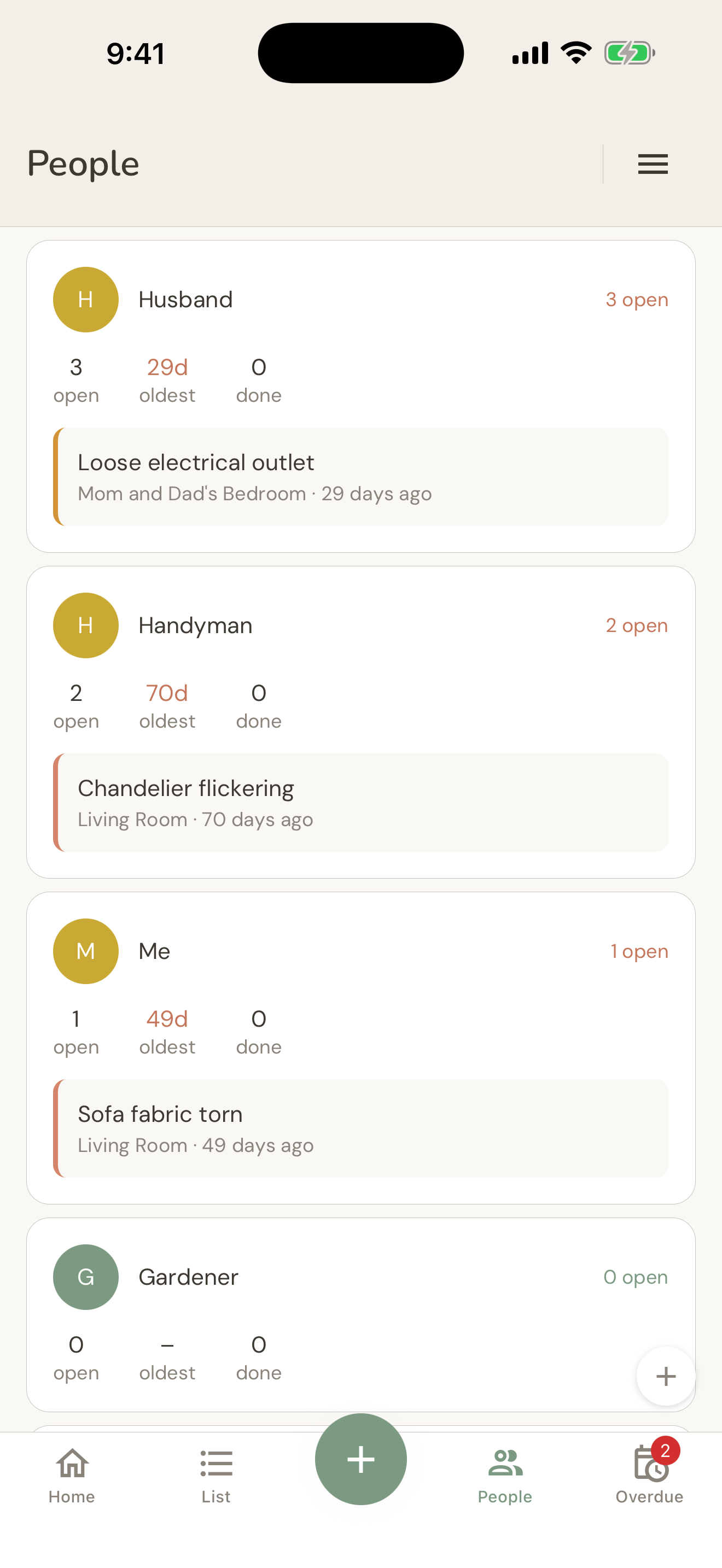
O item mais antigo de cada pessoa é exibido como prévia — é o "problema silencioso que sempre fica sendo adiado". A cor terracota no contador de dias mais antigos é um alerta suave de que algo está envelhecendo.
Toque em qualquer pessoa para ver a lista de itens filtrada por ela. A partir daí você pode compartilhar, atualizar em massa ou revisar o trabalho antes de uma visita do prestador.
Gerenciar imóveis
O Meu Cantinho suporta múltiplos imóveis — sua casa, a casa dos seus pais, um aluguel por temporada, um prédio escolar. Cada imóvel tem seu próprio registro completo, suas próprias áreas e seu próprio histórico. As pessoas que você cria são compartilhadas entre imóveis — o mesmo prestador pode atuar em mais de um.
Adicionar um imóvel
Acesse ☰ menu → Propriedades → + Adicionar propriedade. Dê um nome e, opcionalmente, um endereço. O nome é o que aparece no seletor da tela principal.
Plano gratuito e Pro
Um imóvel é grátis para sempre — sem limite de tempo. Adicionar um segundo imóvel faz parte do Pro ($29.99/ano, com o primeiro mês grátis). Se a sua assinatura Pro terminar, você escolhe um imóvel para manter totalmente editável; os demais permanecem no seu dispositivo — com fotos e histórico completos — mas ficam em modo somente leitura até você assinar novamente.
Arquivar um imóvel
Imóveis arquivados ficam ocultos no seletor da tela principal, mas seus dados são totalmente preservados. Você pode visualizar e restaurar imóveis arquivados em ☰ menu → Propriedades.
Detalhe do imóvel
Toque no ícone de prédio no cabeçalho da tela principal para abrir a tela de Detalhe do imóvel. Esta é a visão resumida de um único imóvel.
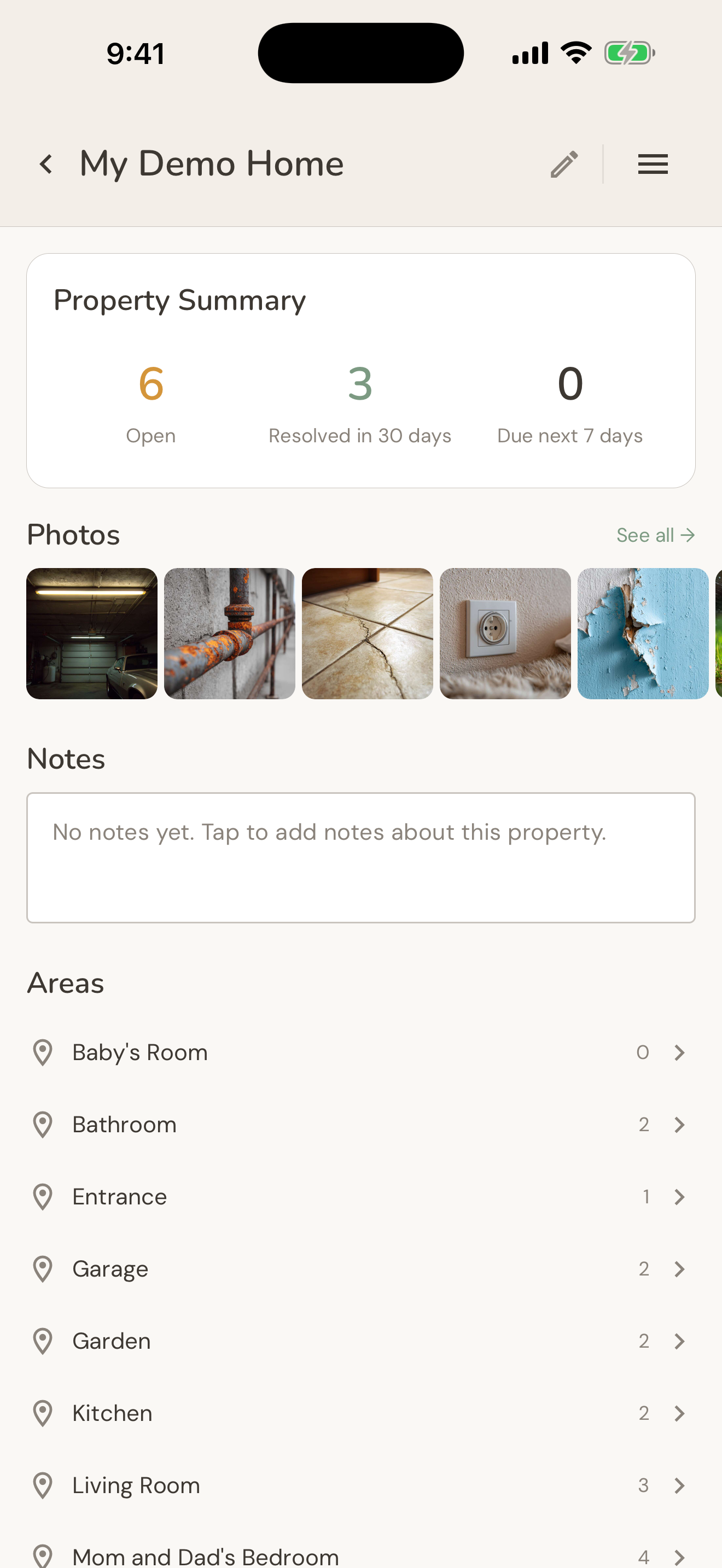
Cartão de resumo do imóvel
Exibe três números de relance: itens em aberto, itens resolvidos nos últimos 30 dias e itens com vencimento nos próximos 7 dias.
Galeria de fotos
Uma faixa horizontal com as fotos mais recentes de todos os itens deste imóvel. Toque em Ver tudo → para abrir a galeria completa de fotos com cabeçalhos de data.
Notas
Um campo de texto livre para anotações sobre o imóvel — contato do proprietário, códigos de alarme, datas de manutenção anual. Toque para editar.
Lista de áreas
Todas as áreas do imóvel com a contagem de itens em aberto de cada uma. Toque em qualquer área para ver a lista filtrada de itens.
Investimentos e custos
A tela de Investimentos mostra tudo o que você gastou em um imóvel, organizado por mês e por tag. Abra-a pela tela de Estatísticas (ícone de gráfico no cabeçalho da tela principal) ou pelo cartão Este mês na tela principal.
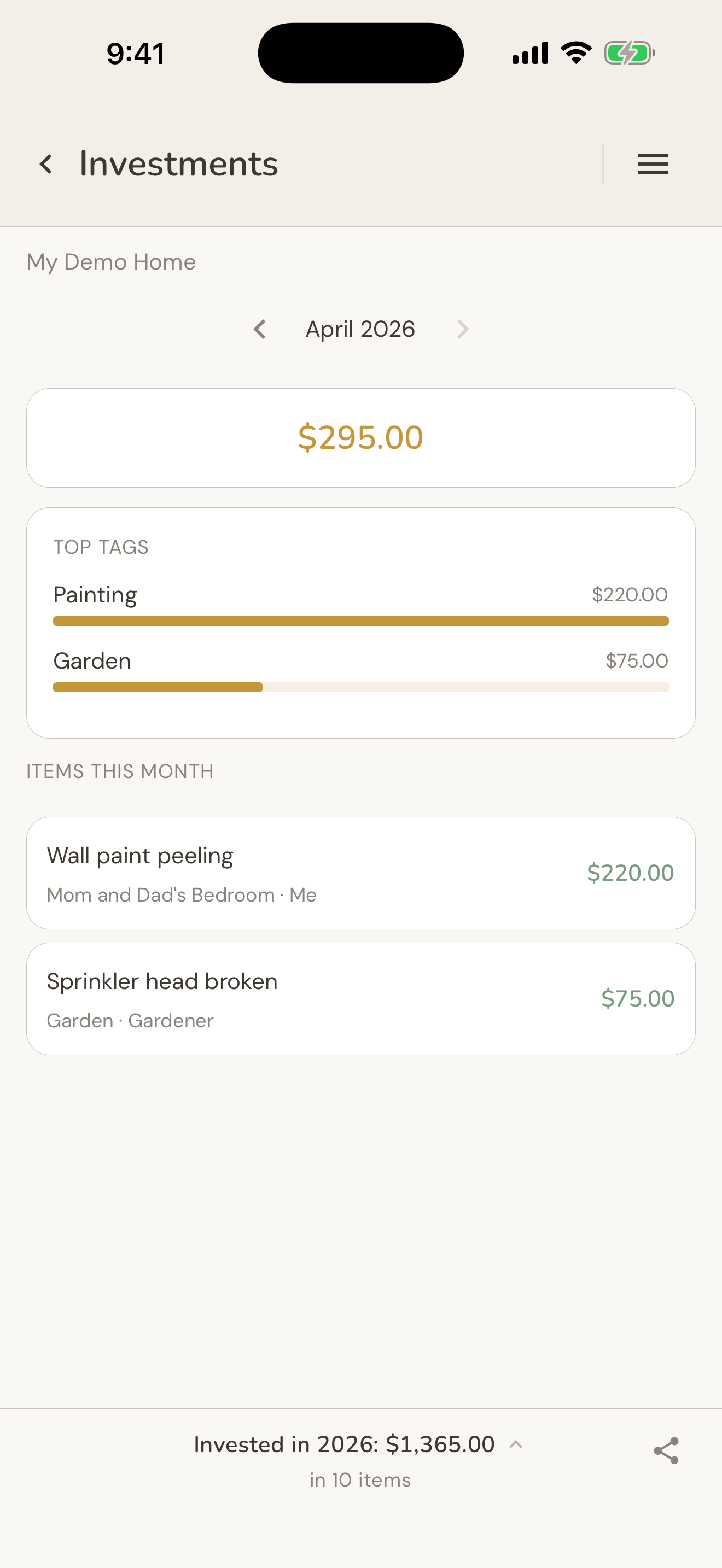
Navegação por mês
Use as setas para a esquerda e para a direita para navegar mês a mês. O total do mês selecionado é exibido em destaque. Role para baixo para ver os itens individuais que geraram custos naquele mês.
Principais tags
O gráfico de barras mostra suas categorias de maior gasto no mês selecionado — útil para identificar padrões como "estou gastando muito em Elétrica ultimamente".
Total anual
A barra inferior exibe o total investido no ano calendário (janeiro a dezembro) e quantos itens contribuíram para ele. Toque no ícone de compartilhar para enviar um resumo formatado.
Registrar um custo
Os custos são registrados nas atualizações, não diretamente nos itens. Ao adicionar uma atualização (por exemplo, "Prestador consertou o cano"), inclua o valor no campo de custo. Ele fluirá automaticamente para os totais mensais e anuais.
Compartilhar um problema
Toque no ícone de compartilhar em qualquer item para gerar um resumo formatado que você pode enviar pelo WhatsApp, iMessage, e-mail ou qualquer outro app do seu celular.
O que está incluído no compartilhamento
O resumo compartilhado é formatado para ter uma aparência profissional no WhatsApp e no e-mail — sem precisar editar nada. O objetivo é que o prestador receba o compartilhamento com todo o contexto necessário, sem precisar ligar para pedir mais informações.
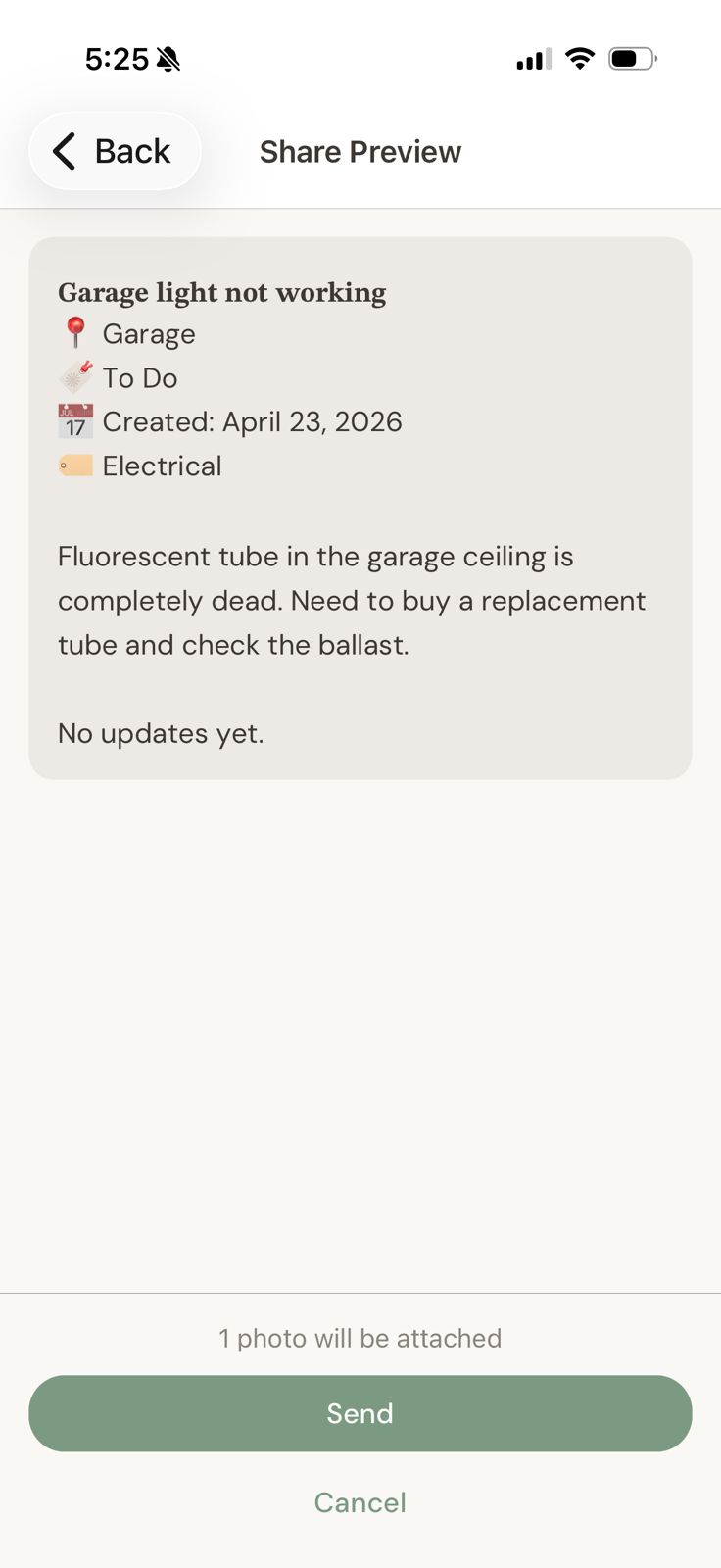
Anotar antes de compartilhar
Antes de compartilhar, abra o item e toque na foto para anotá-la — esboce um círculo ao redor da área problemática, desenhe uma seta com um traço à mão livre ou rabisque um rótulo. A anotação é incorporada à foto antes de ser compartilhada.
Dica pro: Antes da visita do prestador, acesse Pessoas → toque no nome dele → você verá apenas os itens dele. Compartilhe cada um individualmente. Ele chega com um briefing completo e não precisa ligar para pedir contexto.
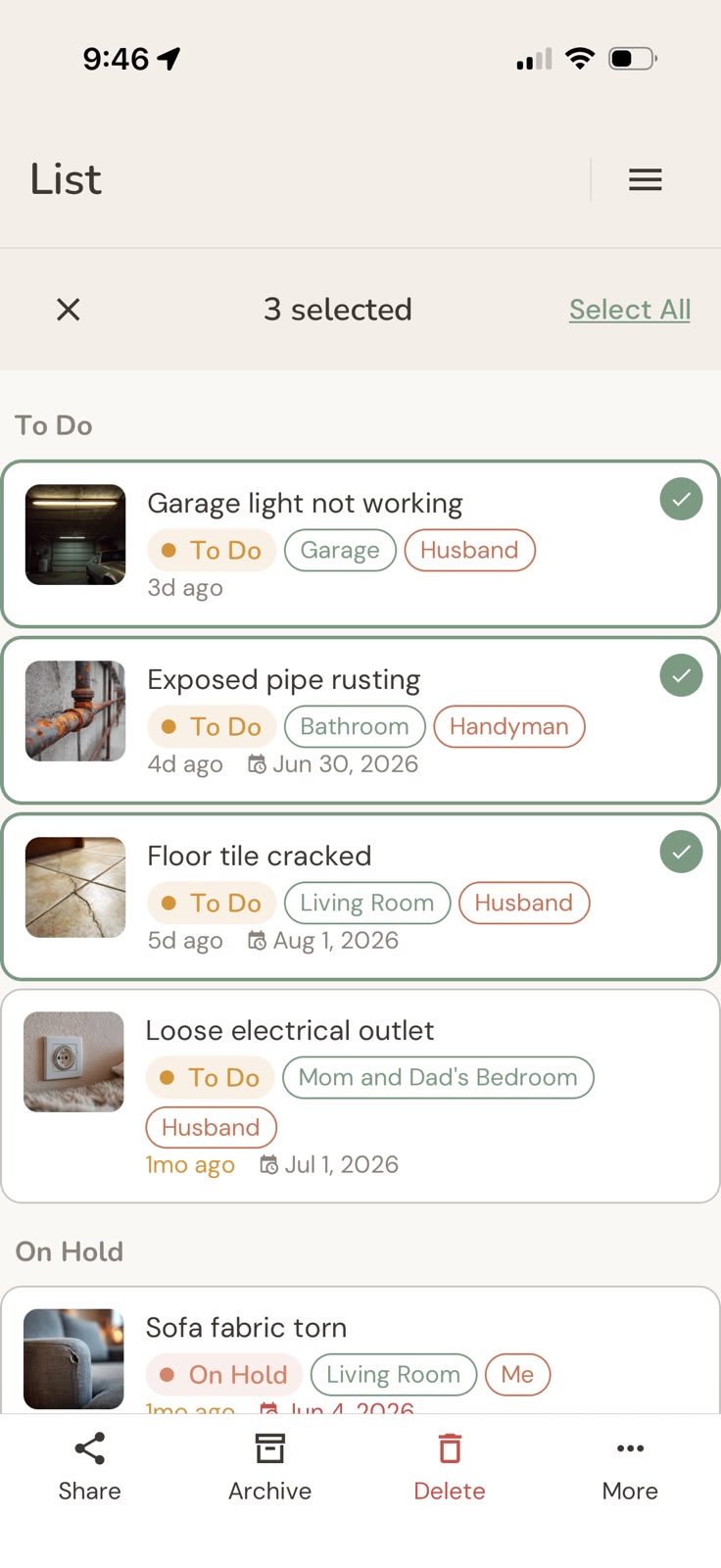
Ações em massa
Mantenha pressionado qualquer item da lista para entrar no modo de seleção em massa. Toque em outros itens para selecioná-los. Uma barra de seleção aparece na parte inferior com estas ações:
| Ação | O que faz |
|---|---|
| Compartilhar | Gera um resumo combinado com todos os itens selecionados. |
| Arquivar | Move todos os itens selecionados para o arquivo. |
| Excluir | Exclui permanentemente os itens selecionados e suas fotos. Irreversível. |
| Mais | Alteração de status em massa, atribuição de área em massa e atribuição de pessoa (responsável) em massa. |
Listas
Listas é onde você personaliza as opções que aparecem ao registrar problemas — suas tags, áreas e responsáveis.
Acesse por meio de ☰ menu → Listas.
Tags
O Meu Cantinho já vem com tags sugeridas (Hidráulica, Elétrica, Pintura, Estrutura etc.). Edite-as, exclua-as ou adicione as suas próprias. As tags são compartilhadas por todos os seus imóveis.
Áreas
As áreas são por imóvel. Cada imóvel pode ter sua própria estrutura de cômodos. Adicione, renomeie e reordene as áreas em Listas → Áreas.
Pessoas
Crie entradas para todos que possam ser responsáveis pela manutenção dos seus imóveis — seu marido, o faz-tudo, o jardineiro, uma empresa de administração. As pessoas são compartilhadas por todos os imóveis.
Configurações do app
As configurações do app ficam em ☰ menu → Opções.
| Configuração | Descrição |
|---|---|
| Idioma | Altera o idioma da interface do app. Inglês, português e espanhol são suportados. |
| Moeda | Define o símbolo de moeda usado na tela de Investimentos e nos campos de custo. |
| Visão por Áreas | Ativa o mapa de áreas (planta baixa) na sua tela de lista. |
| Notificações | Três lembretes discretos e opcionais — veja abaixo. |
Notificações
| Notificação | Quando chega |
|---|---|
| Lembretes de data alvo | 9:00 da manhã do dia anterior à data alvo de um item. |
| Resumo matinal de atrasados | Resumo das 8:00 com os itens atrasados — silenciado quando está tudo em dia. |
| Avisos de reengajamento | Um lembrete gentil quando um imóvel fica em silêncio. Você escolhe o limite: 14, 21 ou 30 dias. |
Armazenamento e backup
Todos os dados — itens, fotos, notas de voz e atualizações — são armazenados localmente no seu iPhone. Nada é enviado para um servidor.
Backup no iCloud
O backup padrão do iCloud do seu iPhone inclui automaticamente todos os dados do Meu Cantinho, desde que o Backup do iCloud esteja ativado nos Ajustes do iPhone. Se você perder ou trocar de celular e restaurar pelo backup do iCloud, o Meu Cantinho e todos os seus dados serão restaurados.
Mantendo o armazenamento leve
Fotos e vídeos são comprimidos automaticamente quando você os captura, então o app permanece pequeno — um imóvel típico com 50 itens e fotos usa cerca de 100–150 MB. Para liberar espaço, exclua os itens que você não precisa mais: ao excluir um item, suas fotos, vídeos e notas de voz também são removidos do seu dispositivo.
Você pode verificar o uso total do app a qualquer momento em Ajustes do iPhone → Geral → Armazenamento do iPhone → Meu Cantinho.
Privacidade e dados
O Meu Cantinho foi desenvolvido com base em um princípio simples: seus dados são seus.
- Nenhuma conta é necessária para usar o app.
- Nenhum dado é coletado, transmitido ou analisado pelo Meu Cantinho ou pela Paper Sparrow.
- Fotos e notas de voz nunca saem do seu dispositivo, a menos que você as compartilhe explicitamente.
- As coordenadas de GPS são armazenadas localmente junto aos itens. Elas só são compartilhadas se você compartilhar um item que inclua localização.
- O app usa a Proteção de Dados do iOS — seus dados são criptografados pelo iOS enquanto o celular está bloqueado.
- Excluir itens ou fotos no app os remove permanentemente do seu dispositivo. Não existem cópias ocultas.
Para a Política de Privacidade completa, acesse meucantinho.co/privacy.
Grátis vs. Pro
Um imóvel é grátis para sempre — sem limite de tempo, sem conta e com tudo o que o app pode fazer. O Pro existe por um único motivo: cuidar de mais de um lugar.
| Funcionalidade | Grátis | Pro |
|---|---|---|
| Imóveis | 1 | Ilimitados |
| Itens por imóvel | Ilimitados | Ilimitados |
| Fotos, vídeos e notas de voz | Ilimitados | Ilimitados |
| Atualizações e controle de custos | ✓ | ✓ |
| Todas as visualizações (lista, grade, planta baixa, mapa) | ✓ | ✓ |
| Compartilhamento | ✓ | ✓ |
| Vista de pessoas | ✓ | ✓ |
| Notificações | ✓ | ✓ |
Preços
Pro — Anual
$29.99 / ano
1 mês grátis, depois $29.99/ano, cancele quando quiser.
Grátis
$0 — para sempre
Um imóvel, todas as funcionalidades, sem limite de tempo.
1 mês grátis: Ao assinar o Pro, o seu primeiro mês é grátis — a cobrança pela Apple começa só depois que ele termina, e você pode cancelar quando quiser nos Ajustes. O imóvel de demonstração não conta como o seu imóvel gratuito.
Se a sua assinatura terminar
Se a sua assinatura Pro terminar, seus imóveis nunca serão excluídos. Você escolhe um imóvel para manter totalmente editável — você tem uma janela de 7 dias para escolher. Os demais ficam em modo somente leitura: você ainda pode ver e compartilhar todo o histórico, fotos e atualizações, mas não pode adicionar novos itens. Assine novamente a qualquer momento para restaurar o acesso completo imediatamente.
Perguntas frequentes
Não encontrou o que procurava?
Lemos todas as mensagens. Mande sua dúvida e a gente retorna.
Enviar mensagem Visitar nosso site